

Facebookのアカウント登録までが終了し自分のページが出来たらまずプロフィールを完成していきます。プロフィールの設定では自分の事をとにかくいろんな人に知ってもらう事も、又は一部の人にしか知ることが出来なくすることも後から設定していくプライバシー設定で可能になります。
Facebookを始める前に再確認
プロフィール編集とプライバシー設定をする前にもう一度ここで、Facebookの間違った使い方をしない為にも再確認しておきましょう。
Facebookナビに書かれていますが、「Facebookは実際の知り合いや同僚、家族とオンライン上でもつながり、関係を深めるためのサービスです。ですので、無差別にリクエスト申請をしたりリクエストを受け付けるのは間違った使い方です。」と言うような事が書かれているように全く知らない人と繋がることが目的のサービスとは違います。それを踏まえてプロフィール編集とプライバシー設定をしていきましょう。
プロフィール編集
Facebookページの左側にプロフィール編集とありますので、そこをクリックしてプロフィール編集を行っていきます。
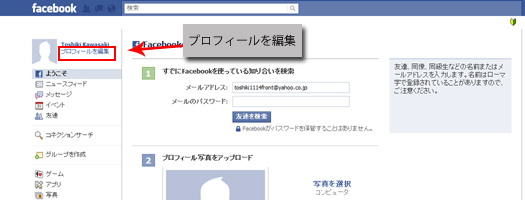
プロフィールの編集ページでは基本データから連絡先情報まで記入していけます。実際の知り合いや同僚、家族からあなたの事を見つけやすくする為にはここを出来るだけ詳しく記入していけば見つけやすくなると思います。逆にプライバシーにまだ不安のある方は後から設定していくことも出来ますので、最小限の情報だけでも記入していきましょう。

プロフィールの編集を入力し終わったら左下にあるプライバシー設定をクリックしてプライバシー設定を行っていきます。

プライバシー設定
プライバシー設定を行う前に、プライバシー設定を行うことで、あなたのページが友達にはどの様に見えるのか、他人からはどの様に見えているのかを画像で紹介したいと思います。
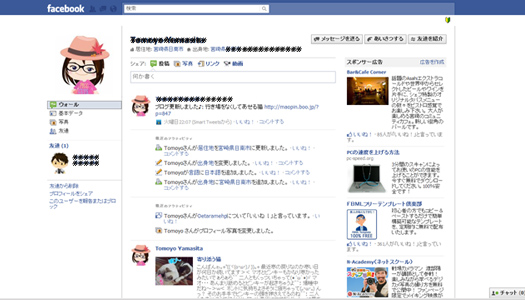
友達から見えるあなたのページ
あなたの友達からは下記の用に全てご覧いただけます。
他人から見えるあなたのページ
プライバシー設定により上記のページは他人からは下記のように見えます。
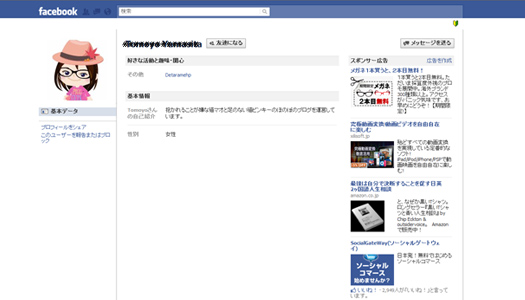
このように他人から見えるのはあなたの名前と写真だけにすることも出来ます。又あなたの名前で検索しても検索できないようにする事も可能です。
プライバシーの設定はあなたがどこまで知らせたいかを考えて設定していきましょう。
プライバシー設定
プライバシー設定のFacebookでのコンテンツ共有で、デフォルトでは下記の様に「推薦」が設定してあります。すべてのユーザーにはどこまで情報を見せるか、友達の友達にはどこまで情報を見せるか、友達のみ情報を見せるなどを設定出来ます。

又ここでは設定をカスタマイズをクリックするとオリジナルの設定にすることが出来ます。
Facebookでのつながり
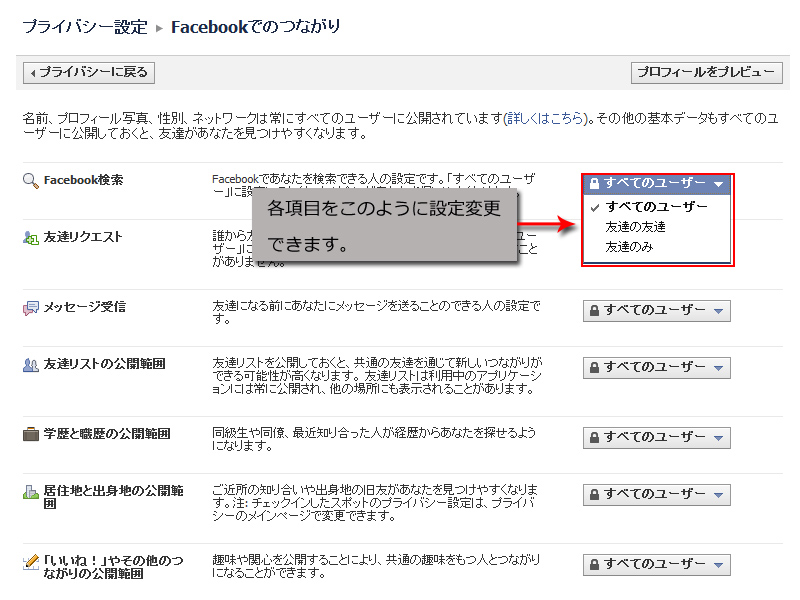
次にFacebookでのつながりの設定をしていきます。Facebookでのつながりの説明文の最後「設定を見る」をクリックします。

ここでは、Facebookであなたを検索できる人の設定、友達リストの公開範囲、居住地と出身地の公開範囲などを設定できます。デフォルトでは友達があなたを見つけやすくする為に全て、すべてのユーザーになっていますが、どうしても他人には知ってほしくない場合はここでも「友達のみ」などに設定を変更出来ます。
ここまでがプライバシーの設定になります。又プライバシーの設定は後からでももちろん変更可能です。後から設定をしなおす場合には、下記の図のようにアカウントから出てくるメニューにプライバシー設定メニューが出てきますので、ここからプライバシーの設定に進むと楽だと思います。
ちなみにここのメニュー表示はマウスで触れたときに表示されます。

ここまで設定できたら後は友達を探していくんですが、友達がもしも他人に知ることの出来ない設定になっていると探すことが出来ません。ですので、まずは身近でFacebookをしている友達と連絡を取ってから始めていき、Facebookがなんとなく分かってきたら徐々に自分の情報を公開していくようにすると安心してFacebookを楽しめるんじゃないかと思います。
最終更新日: 2013年2月5日


 初めてのFacebook登録
 Facebookのウォールに何か書いてみよう
 リンク・グループ分けを作成してみよう-DW
 Facebookを始めてみよう
 マークアップをして行こう-Dreamweaver


すごくわかりやすかったです。ただプロフィールを後から追加しようとしても出来ません。変更を保存にしても空白になってしまうので、どうしたらよいかわかりません。
コメントありがとうございます。
Facebookは結構更新されるのが多いので若干ここに紹介している画像とは違いがあるかもしれません。
プロフィールは基本データから編集可能だと思うんですが、変更を保存して空白になるのが分かりません(^^;
ちなみにプロフィールは住所、性別、生年月日、血液型、恋愛対象、言語、自己紹介になっています。
その中でも性別、生年月日はプロフィールに表示するかしないかの選択が出来るようになっています。
後プロフィールを設定したらウォールをクリックすれば名前の下に設定したプロフィールが出ていると思います。
その他だと、プライバシー設定でどの友達まで設定するかでプロフィールが見えたり見えなかったりもすると思います。
文章だから分かりづらいかも知れませんが(^^;
又分からない事があればお気軽にコメント下さい。
困っていることがあって、教えていただきたく書き込みさせて頂いてます・・・
プロフィールの編集画面で操作を間違えてしまい、出身高校の欄を削除してしまいました。いろいろと元に戻そうと試してみたのですが、どうしても出身校が入力できません。
どのようにしたらまた、元の状態に戻せますか?
森 奈穂さんへ
コメントありがとうございます。
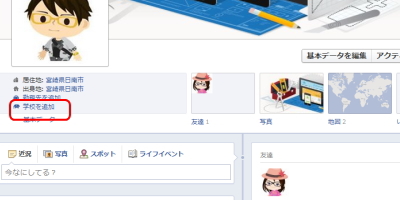
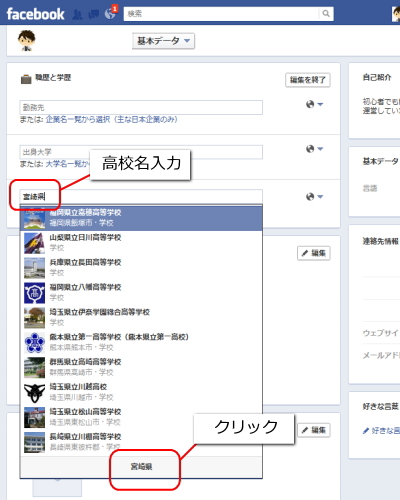
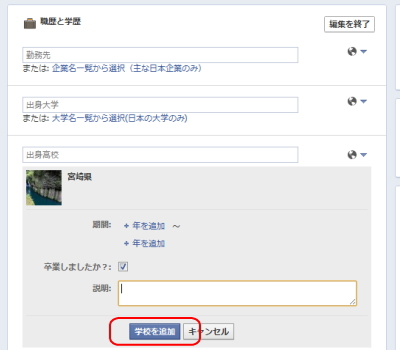
FaceBookの出身高校の欄を削除してしまった件なんですが、下記のように改めて追加出来ませんか?
学校を追加
出身高校入力
最後に学校を追加
これとは違う場合なら又お気軽にコメントください。
どうしても判らずコメントさせてもらます。
プロフィールの趣味を変更したいのですが、自分の基本画面のどこを見ても「プロフィール変更」を見つけることが出来ません。
「友達のを検索」ボタンの横にもなく、自分の画面の名前の下なんどにもありません。
基本データにも趣味や関心事は一切表示されません。
以前は編集した覚えがあるのですが、どこかで設定等を間違えると消えてしまうのでしょうか。
宜しくお願いします。
中村知子さんへ
コメントありがとうございます。FaceBookの仕様が又変わっていて趣味の欄がなくなっています。
新たなFaceBookの仕様では下記の画像のように大きいタブの所にいいねの項目があります。そこをクリックすれば趣味の欄が出てきます。
又分からないことがあったらお気軽にコメントください。
名前とメールアドレスのみ登録お願いします
はじめまして。検索をしていてこちらへやってきました。
質問させていただきます。
facebookビギナーです。
私の知りたいことは・・・
facebookに、アメーバピグでいうところの
オフライン設定のようなものはないのでしょうか。
facebookでは、ログインすれば何もかもが丸裸のような気がして
ちょっとやりづらく感じています。
たとえば、プロフィールをひとつ変更するのも
履歴が残ってしまって、
慣れていないので何度もプロフィール写真設定を変更してしまい、
それがすべて残っていました。
恥ずかしい。
それがSNS、facebookなのだ、
オフラインでこっそりなんて向いていないといわれたらそれまでですが、
(最近では足跡を見るアプリもあるのだとか。)
ご存知でしたら、どうかお知恵を貸してください。
クラランスさんへ
コメントありがとうございます。質問の内容に対してお答えになってないかもしれませんが、取りあえずプロフィール写真の削除する方法を画像を使って紹介しますので、参考にしてみてください。
以上で不要な写真は削除できます。
Facebookはよく更新していて、なんとなく設定が難しく感じる時が多いです(^^;
たくさんコメントがあった写真をプロフィール写真にしたら、コメントやイイねが全て消えてしまいました(泣)
コメントがあった写真はそのまま残ってますが、プロフィールにすると更新されてしまうようです‥
同じ写真なのにどうしてでしょうか?
解決方法ありましたらお願いします!